
Cambiar el enlace de tu biografía parece un ajuste de un minuto: pegas la URL nueva en Instagram o TikTok y listo. El problema aparece después, cuando descubres que ese enlace viejo estaba en una historia destacada, en un código QR impreso, en tres campañas con UTM y en la firma de tu WhatsApp. Cada lugar olvidado es una visita que se pierde o, peor, que llega a un destino equivocado.
Esta guía es una hoja de trabajo operativa. No promete más visitas ni mejor posicionamiento. Sirve para que el cambio de tu página principal de enlaces sea ordenado, verificable y reversible. Funciona con cualquier página de bio link, incluida la tuya en LinkMas, y no requiere ninguna función especial: es un inventario manual más una secuencia de comprobaciones.
Qué vas a preparar antes de tocar nada
Antes del cambio necesitas tres cosas sobre la mesa: la lista completa de dónde aparece tu enlace actual, el destino que debe abrir cada botón o enlace corto, y un plan de reversión por si algo sale mal. Si no tienes esto por escrito, no cambies todavía el enlace de tu perfil. Diez minutos de inventario ahorran una tarde de correcciones.
Trabaja sobre una copia de tu lista, no de memoria. Abre tu página de bio link actual y anota cada botón, cada enlace corto que apunte a ella y cada parámetro UTM que uses en campañas activas. Después busca fuera de tu página: biografía de Instagram, TikTok, YouTube, X, Facebook, firma de correo, mensajes fijados, historias destacadas, catálogos en PDF, menús con QR y cualquier tarjeta o volante impreso con fecha reciente.
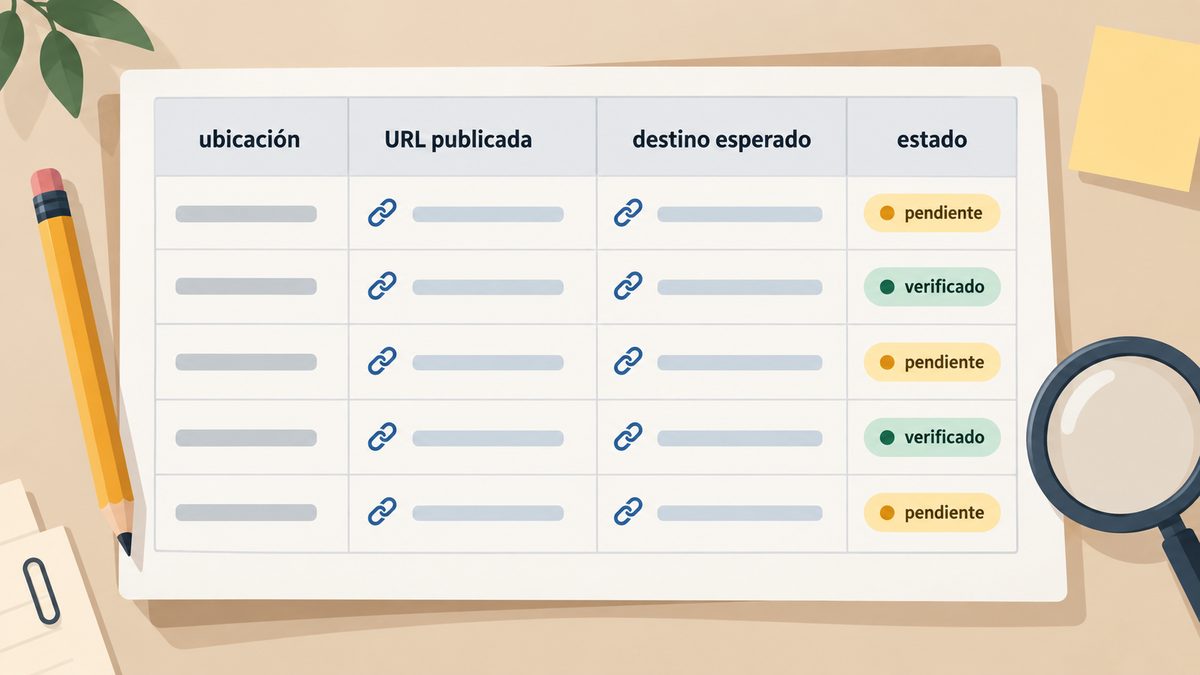
Paso 1: inventario de URLs y destinos
Crea una tabla con estas columnas: ubicación, URL exacta que publica, destino esperado, estado y responsable. La columna de estado solo admite tres valores: verificado, pendiente o revertido. Nada de "creo que está bien".
Ejemplo ilustrativo (ficticio, para mostrar el formato; no son datos reales ni clientes de LinkMas):
| Ubicación | URL publicada | Destino esperado | Estado |
|---|---|---|---|
| Bio de Instagram | linkmas.com/taller-ejemplo | Página de bio link del taller | Pendiente |
| Bio de TikTok | linkmas.com/taller-ejemplo | Página de bio link del taller | Pendiente |
| Historia destacada "Inscripción" | linkmas.com/taller-ejemplo/inscripcion | Formulario de inscripción | Pendiente |
| QR del volante de septiembre | linkmas.com/taller-ejemplo | Página de bio link del taller | Pendiente |
| Campaña newsletter octubre | linkmas.com/taller-ejemplo?utm_source=newsletter&utm_medium=email&utm_campaign=taller_octubre | Página de bio link con parámetros intactos | Pendiente |
La regla es simple: si una fila no tiene destino esperado por escrito, no la migras todavía. La completas o la marcas como fuera de alcance con fecha de revisión.
Paso 2: revisa cada destino y cada redirección
Con la tabla lista, abre cada URL publicada en una ventana privada y confirma a dónde llega. Anota el código de respuesta que ves como lector: la página abre, muestra un error o redirige a otro lugar. Para enlaces cortos que redirigen, puedes apoyarte en la herramienta pública de revisión de redirecciones de LinkMas antes de publicar el cambio, y volver a pasarla después.
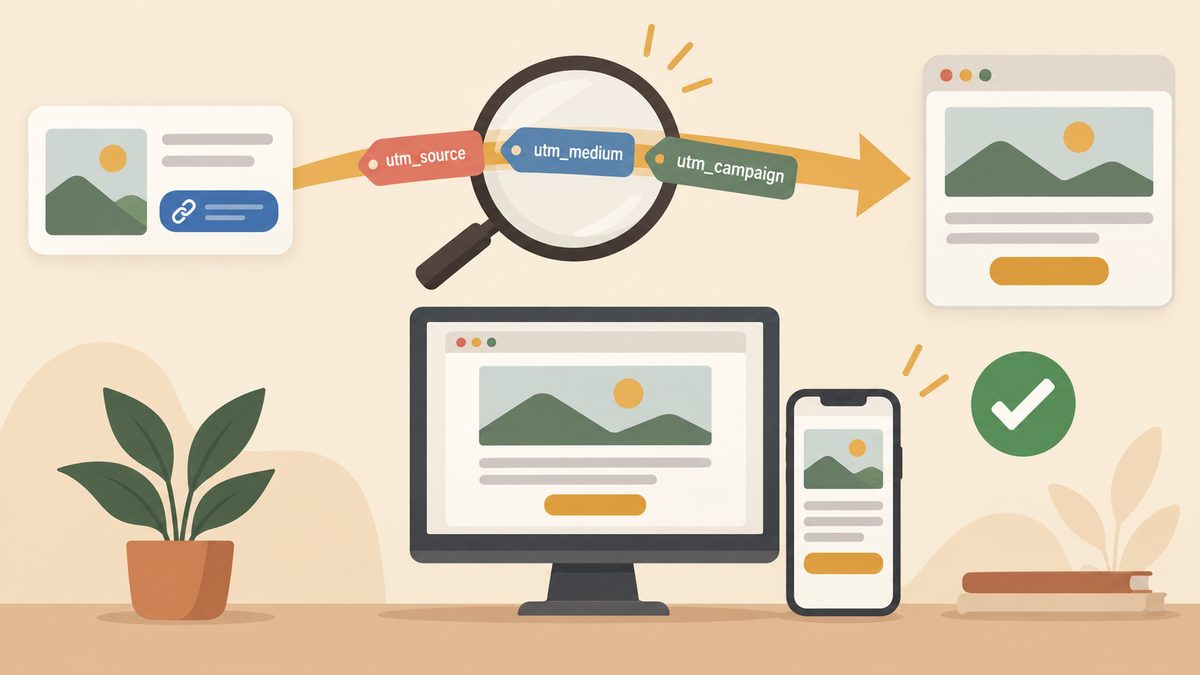
Comprueba tres cosas en cada fila. Primero, que el destino abre en móvil y en escritorio sin errores visibles. Segundo, que los parámetros UTM de campañas activas llegan intactos hasta el destino y no se pierden en una redirección intermedia. Tercero, que los enlaces que dependen de fecha (inscripciones, promociones, menús) apuntan al contenido vigente y no a una edición pasada.
Si encuentras un destino roto, no lo maquilles cambiando solo el enlace de la biografía. Corrige el destino primero o retira esa fila de la migración con una nota de seguimiento. Migrar un error solo lo distribuye a más lugares.
Paso 3: actualiza los perfiles externos en el orden correcto
El orden importa porque los perfiles sociales cachean la vista previa del enlace. Actualiza primero tu página de bio link y verifica que abre bien. Después actualiza los perfiles en este orden: el perfil donde está tu audiencia principal, los perfiles secundarios, los lugares editables que controlas (firmas, mensajes fijados, descripciones de video recientes) y al final la lista de pendientes impresos o PDFs que ya no puedes editar.
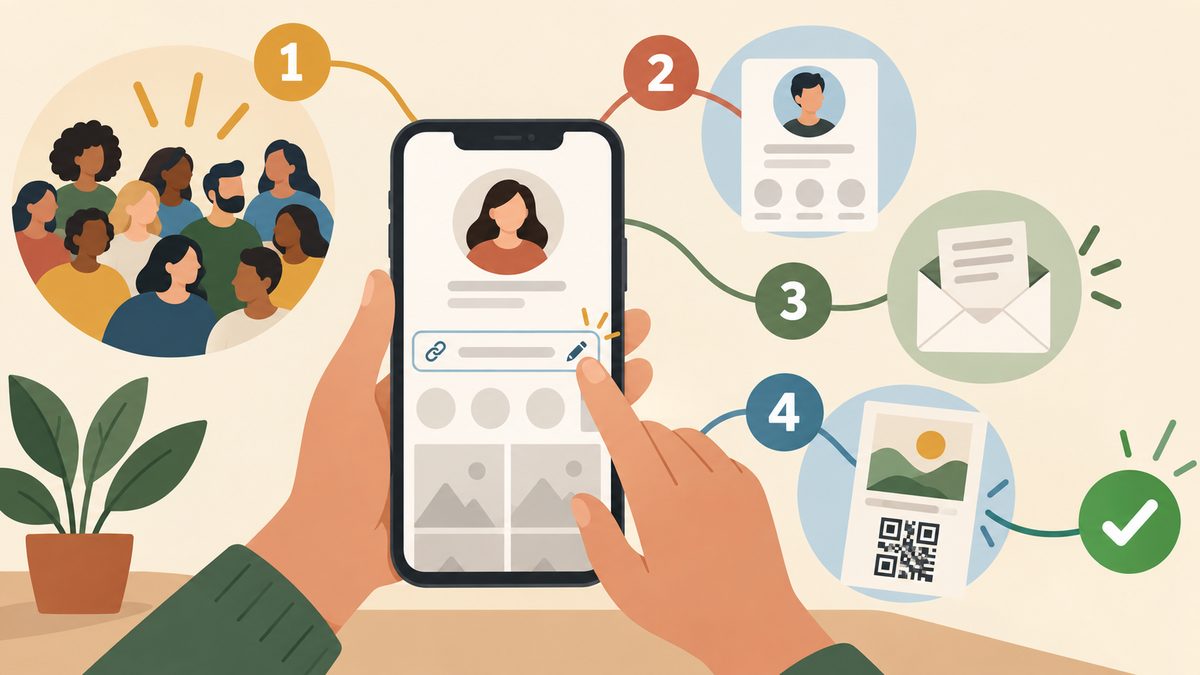
Para cada perfil externo, pega la URL nueva, guarda, cierra y vuelve a abrir el perfil como visitante. No confíes en la vista de edición. En Instagram y TikTok, toca el enlace desde la app, no solo desde el navegador del escritorio. Anota la hora del cambio en tu tabla: si algo falla, esa hora es tu referencia para la reversión.
Los materiales impresos merecen una decisión explícita. Si un QR ya impreso apunta a una URL que vas a retirar, necesitas que esa URL siga respondiendo o redirigiendo a un destino útil. Si no puedes garantizarlo, no cambies esa URL todavía: deja la fila como pendiente con su fecha de reimpresión. Para cambios de destino en QR ya impresos, el artículo existente sobre qué controla el destino de un QR impreso es el lugar donde profundizar; esta hoja no lo duplica.
Paso 4: publica, verifica y deja una ventana de observación
Publica el cambio en un horario de tráfico bajo para tu audiencia y dedica los siguientes treinta minutos a verificar. Abre tu tabla y marca cada fila como verificada solo después de tocarla como lector: enlace de bio en cada red, dos o tres botones principales de tu página, una campaña con UTM y un enlace corto representativo.
Durante las siguientes 48 horas, revisa mensajes y comentarios buscando reportes de "el enlace no abre" o "me lleva a otro lado". Esos reportes son tu sistema de alarma. Si aparece uno, reproduce el caso exacto (mismo perfil, misma app, misma URL) antes de concluir. La mayoría de los sustos de migración son una fila olvidada, no un fallo general.
Paso 5: plan de reversión
Tu plan de reversión cabe en tres líneas que debes escribir antes de migrar. Primera: cuál era la URL anterior exacta y dónde estaba publicada. Segunda: qué debes restaurar para volver a ella (pegar la URL vieja en qué perfiles, en qué orden). Tercera: cuánto tiempo mantendrás la URL vieja respondiendo antes de retirarla, si es que la retiras.
No retires la URL anterior el mismo día. Mantén ambas respondiendo durante al menos una ventana que cubra tus campañas activas y tus materiales impresos recientes. Cuando retires algo, hazlo fila por fila en tu tabla, no de golpe.
Lista de verificación final
Inventario completo con destino esperado por fila. Destinos y redirecciones comprobados en ventana privada, en móvil y escritorio. Parámetros UTM de campañas activas intactos. Perfiles externos actualizados en orden y verificados como visitante. Ventana de observación de 48 horas con responsable. Plan de reversión escrito antes del cambio, con la URL anterior conservada.
Si marcas las seis, migraste. Si alguna queda pendiente, tienes una lista de seguimiento concreta en lugar de una sospecha difusa.
Empieza con tu página actual
Abre tu página de bio link, copia tu inventario y sigue esta hoja fila por fila. Si aún no tienes tu página, crea tu link en bio gratis y vuelve aquí con tu primera URL para inventariarla: https://linkmas.com/register